

 התחברו אלי
איך להתחבר למשרד מרחוק – מדריך חיבור והגדרת VPN
במדריך זה נסביר בקצרה כיצד להגדיר חיבור VPN לנתב מסוג צ'קפוינט על מנת שתוכל/י להתחבר למשרד ולהשתלט על המחשב המשרדי שלך.
1. יש להשיג אישור להתחברות מרחוק מאיש קשר במשרד ולהעביר אותו באמייל
ל -
2. מחשב משרד – במחשב של המשרד יש להשיג את כתובת המחשב כאשר נמצאים לידו או כשאחד העובדים הנמצאים במשרד ומסוגל להתחבר אליו
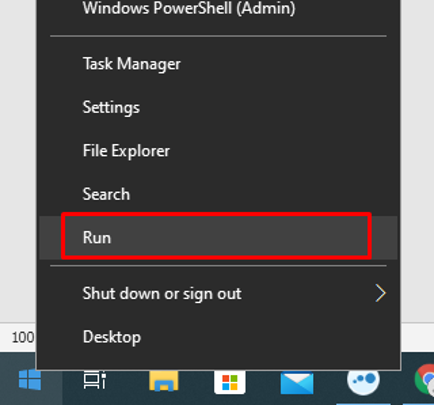
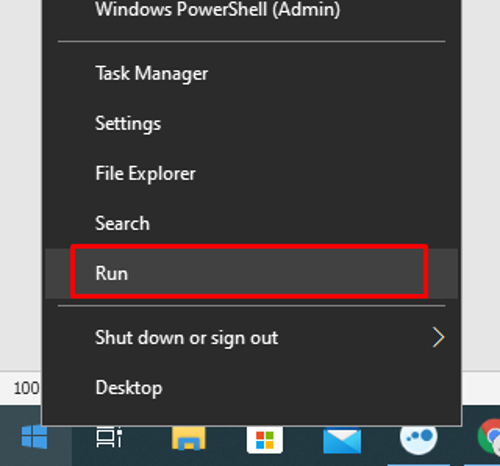
כדי להוציא את כתובת ה- IP של המחשב, נלחץ קליק ימני עם העכבר על תפריט התחל(START)
ולאחר מכן נלחץ על Run
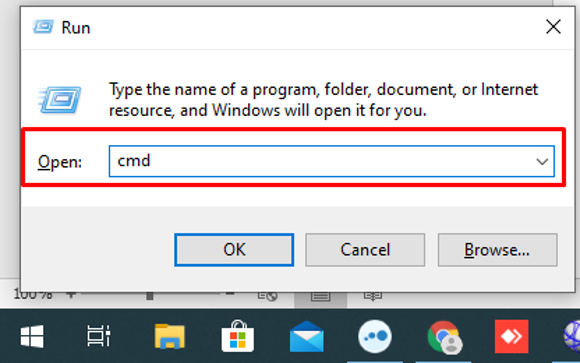
בשלב זה יפתח חלון, בו נקיש את הפקודה - CMD
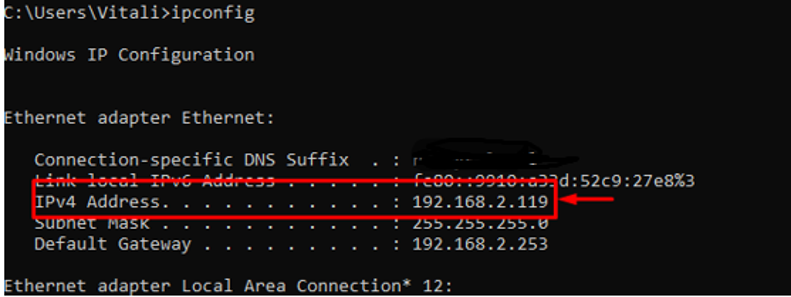
לאחר מכן נקליק OK או אנטר ויפתח חלון שחור בו נקיש את הפקודה ipconfig ולאחר מכן, אנטר.
3. בשלב זה יש להיכנס ללינק הבא ולהוריד את תוכנת החיבור מרחוק (VPN)
נקליק על DOWNLOAD
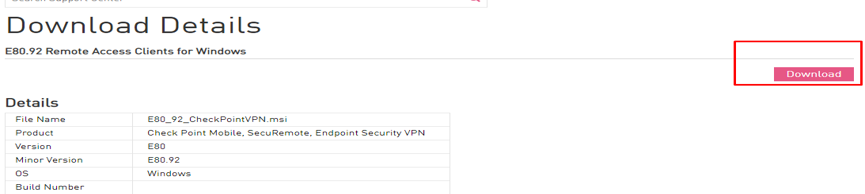
נמתין שקובץ ההתקנה ירד למחשב.
נלחץ על RUN ולאחר מכן עלNEXT עד שנגיע לשלב ההסכם שם נבחר ב-
I accept license agreement ונלחץ שוב על NEXT.

נמתין בסבלנות עד שההתקנה תסתיים.
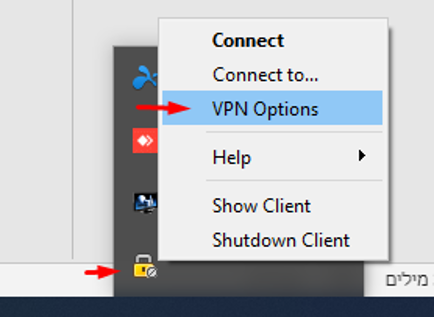
נקליק על אייקון המנעול בקליק ימני ונכנס ל-Options VPN.
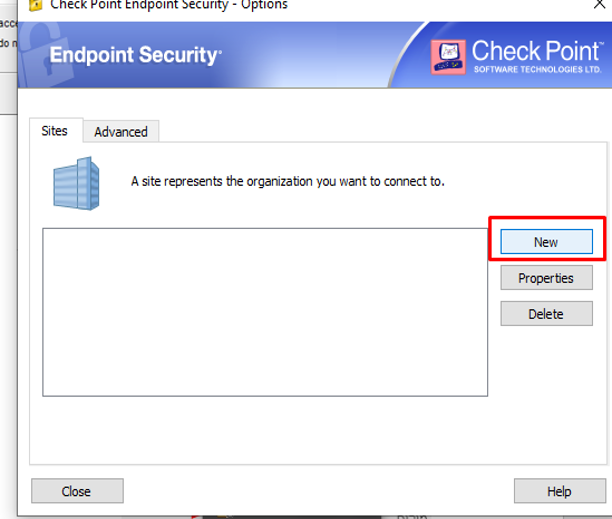
נקליק על NEW
נלחץ על NEXT ב-WIZARD שיופיע
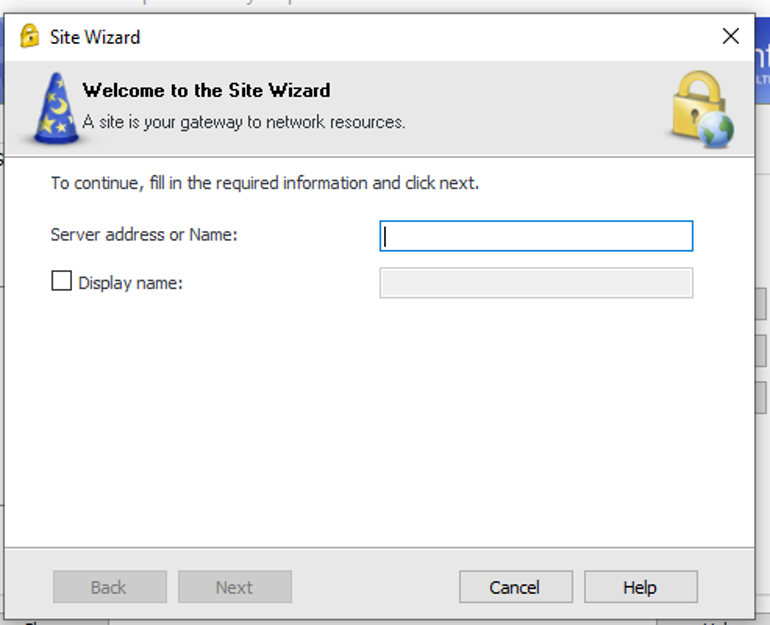
בחלון זה נכניס את הכתובת של הצ'ק פוינט אותה ניתן להשיג מאיש הקשר שלכם, במידה ולא יודעים נא לשלוח אמייל ל -
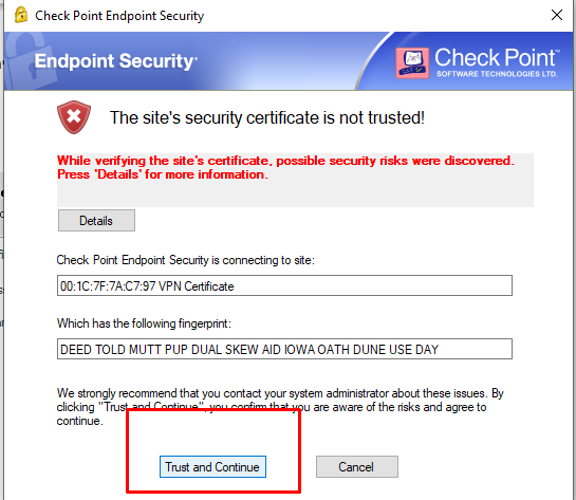
נקליק על NEXT לאחר מכן נקליק על Trust and Continue
לאחר מכן יופיע עוד WIZARD נלחץ על NEXT ועל FINISH
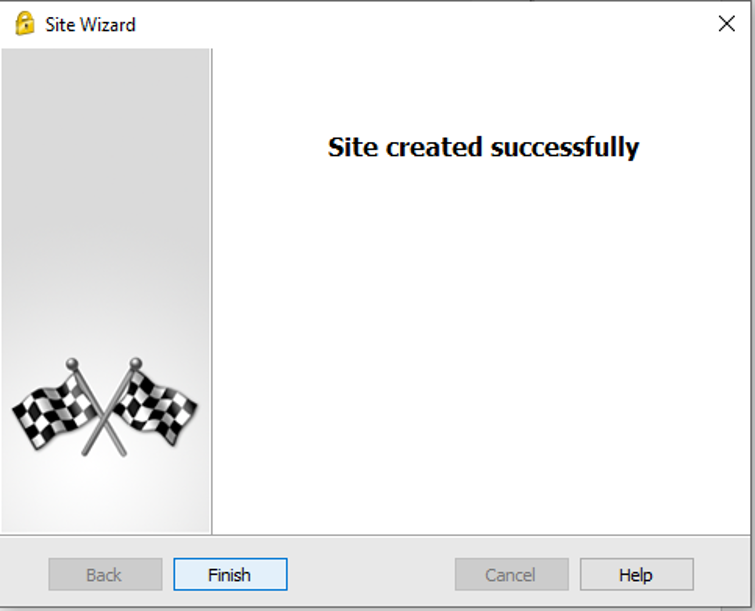
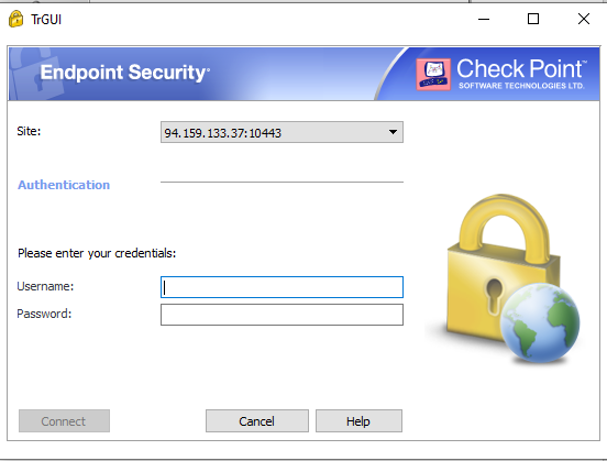
4. כאן נכניס את השם משתמש והסיסמא איתם נכנסים ביומיום למחשב בעבודה
נקליק על CONNECT לאחר שההתחברות תושלם יכתב connection successful
סיימנו!
חלק ב' – יצירת חיבור למחשב המרוחק –
בחלק א' של המדריך יצרנו חיבור VPN – חיבור מאובטח לגישה מרחוק.
כעת נגדיר חייגן דרכו נבצע את החיבור למחשב במשרד –
נפעל על פי סעיף 2 במדריך
הפעם נכתוב את המילה mstsc
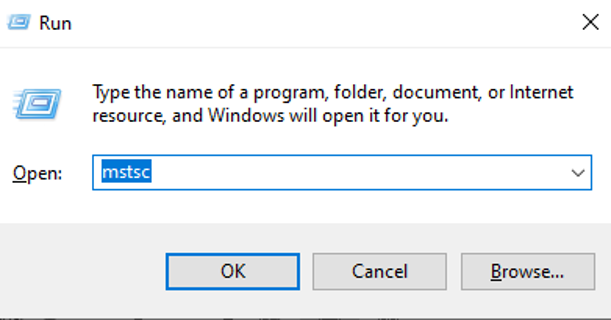
החייגן יפתח, נקליק על Show More options.
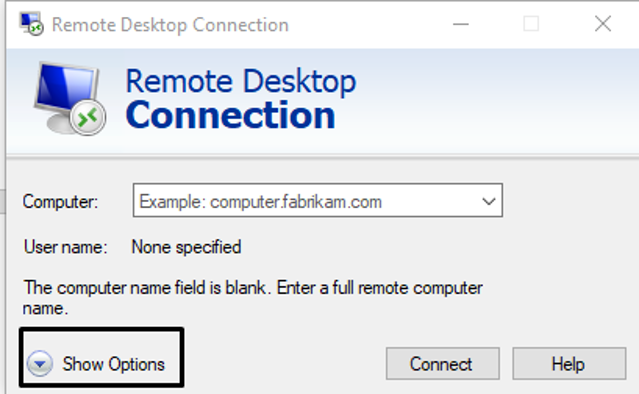
החלון יורחב
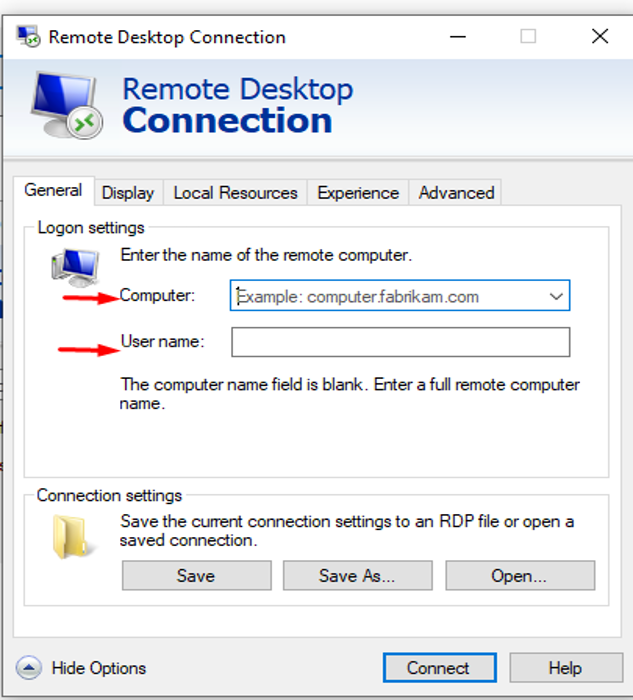
כאן נכניס את כתובת המחשב במשרד אותה השגנו בסעיף 2.
בשורה השנייה User name נקליד קודם כל את הדומיין שנשלח לכם לאחריו תקליקו על BACK SLASH \ ואז את השם משתמש שלכם, יש ללחוץ על SAVE על מנת שלא תצטרכו להקליד כל פעם מחדש.
לוחצים על Connect ממתינים ומחוברים למשרד!